

مركز المساعدة
دليل مصوَّر لأدوات المعلّم في «لفظي» و«كمي»: الشعب، وإنشاء الاختبارات ومشاركتها، وعرض المهارات بالشرائح، والتقارير.
اضغط على أي صورة لتكبيرها.
1نظرة على صفحة المعلّم
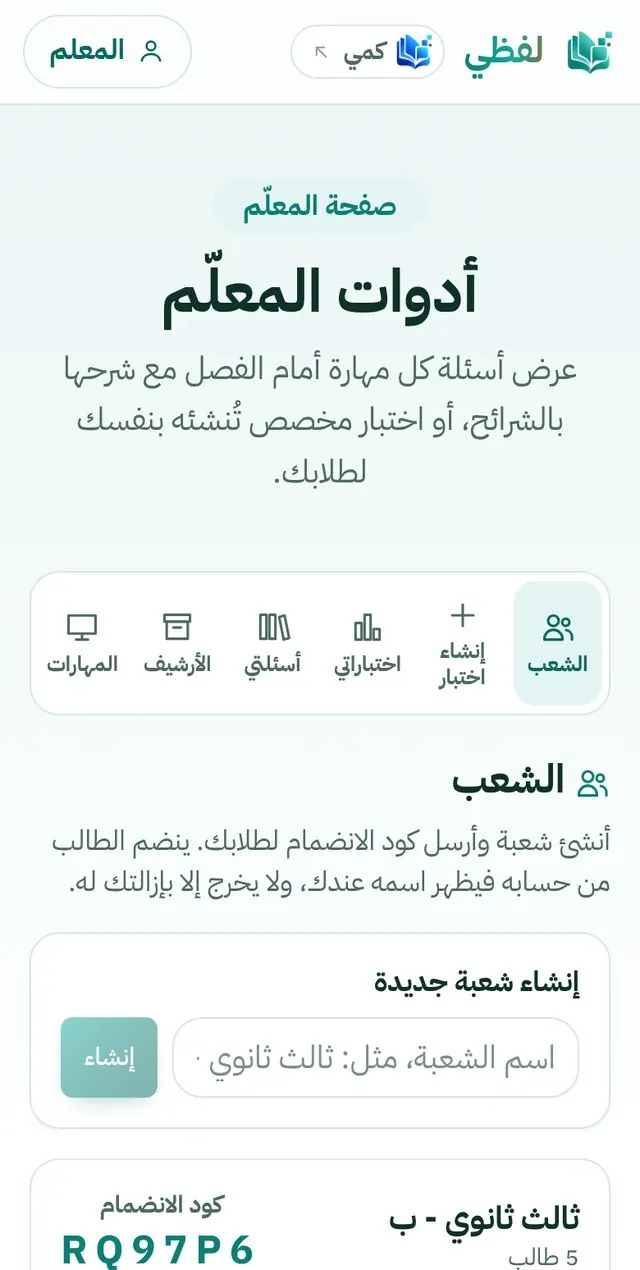
صفحة المعلّم في أعلاها ستة تبويبات تغطي دورة عملك كلها: من إنشاء الشعبة إلى قراءة التقارير. التبويب الذي تفتحه يُحفظ في الرابط، وتبقى بقية الأقسام محمّلة فلا تضيع مسودة اختبارك.
| التبويب | وظيفته |
|---|---|
| الشعب | إنشاء الشعب، كود الانضمام، رابط وQR، قائمة الطلاب والتقرير. |
| إنشاء اختبار | اختيار الأسئلة من البنك وضبط المدة والوقت والخيارات. |
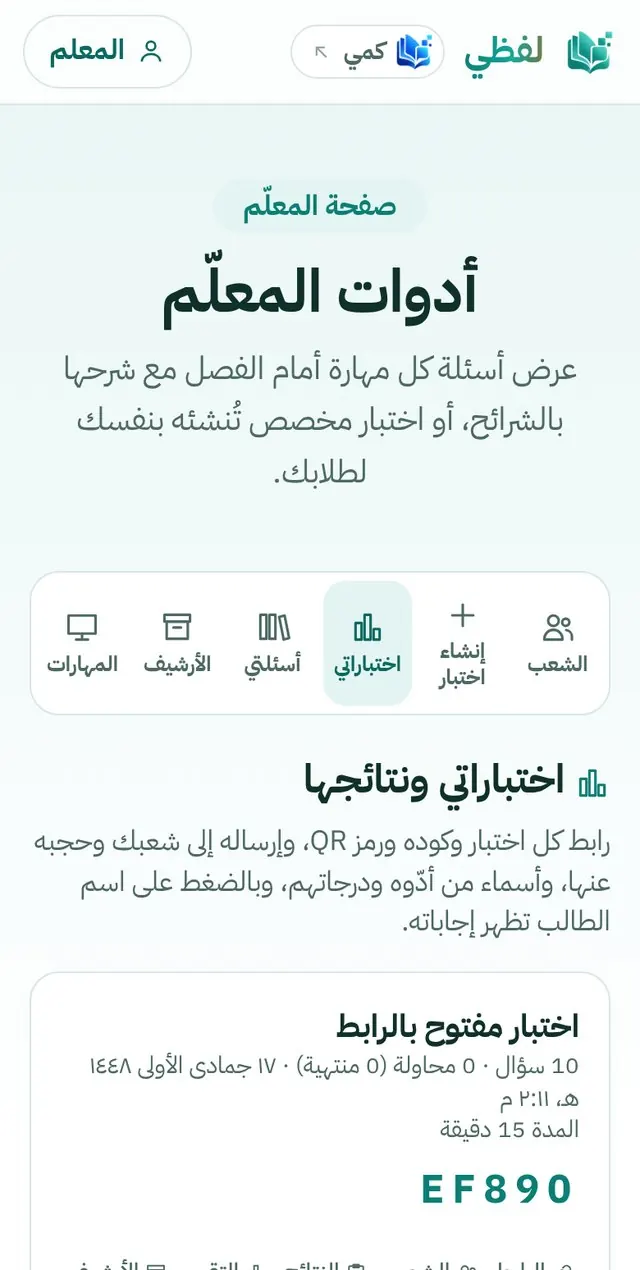
| اختباراتي | رابط الاختبار وكوده وQR، إرساله للشعب، النتائج والتقرير. |
| أسئلتي | بنكك الخاص من الأسئلة التي أضفناها لك، ومشاركتها مع بنك الموقع. |
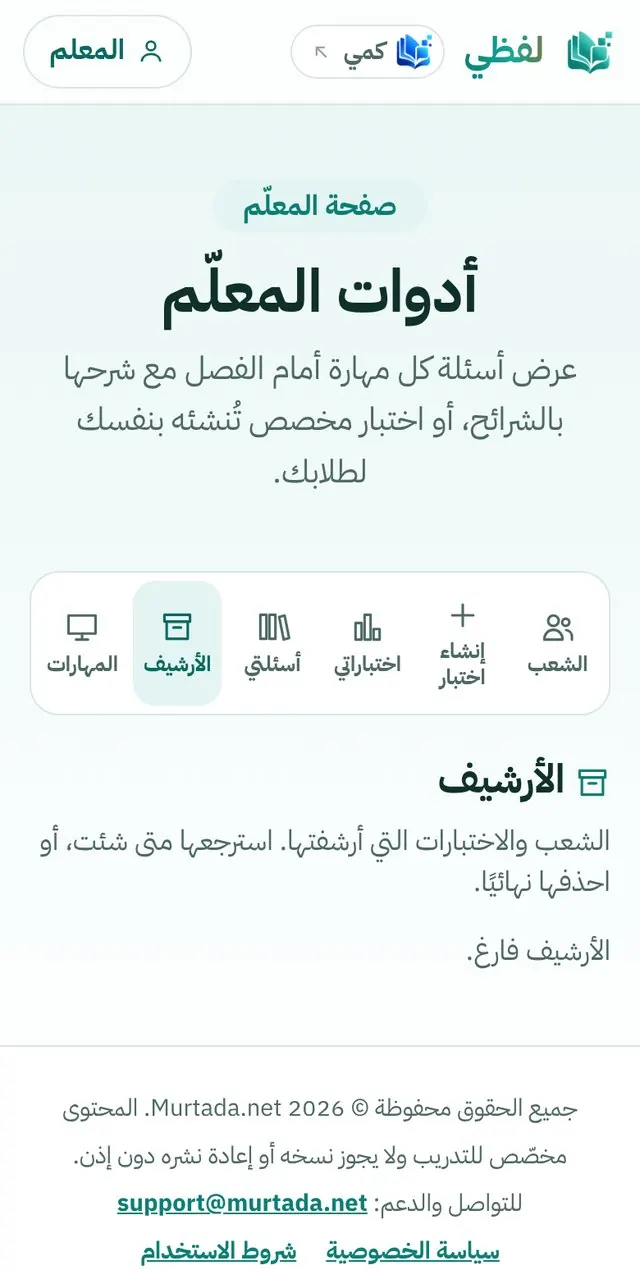
| الأرشيف | الشعب والاختبارات التي أرشفتها، لاسترجاعها أو حذفها نهائيًا. |
| المهارات | عرض أسئلة كل مهارة بالشرائح أمام الفصل. |
2الحصول على صلاحية المعلّم
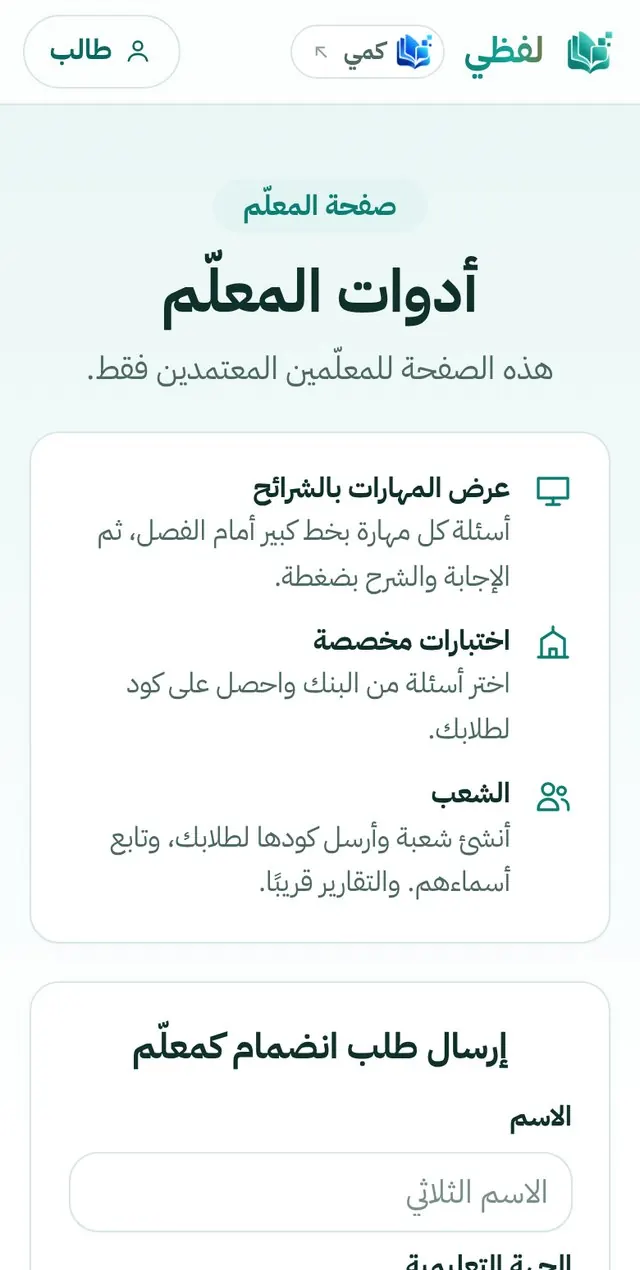
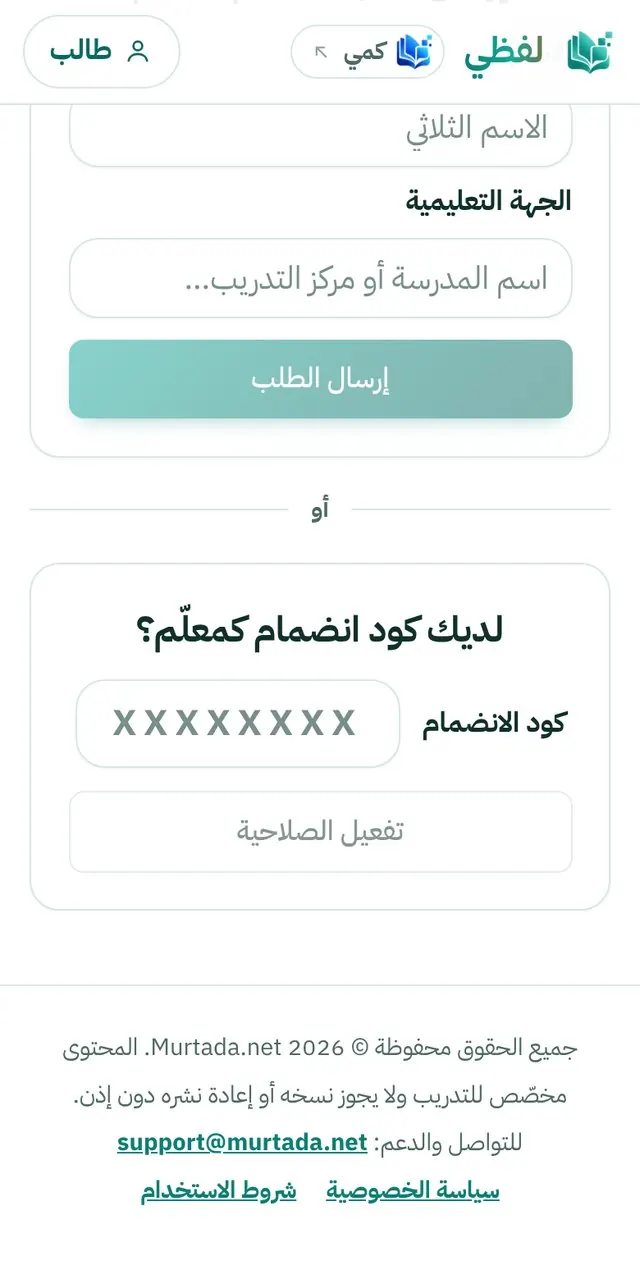
صفحة المعلّم مقفلة إلا للمعلّمين المعتمدين. لديك طريقتان للحصول على الصلاحية، وتبدأ كلتاهما بتسجيل الدخول بحساب Google.
الخطوات
- سجّل الدخول بحساب Google من زر «الدخول» في أعلى الصفحة.
- افتح تبويب «صفحة المعلّم» من الشريط.
- إن كان عندك كود دعوة فأدخله وفعّل صلاحيتك فورًا، وإلا أرسل طلبًا وانتظر موافقة إدارة المنصة.
- بعد الموافقة تفتح لك كل الأدوات بالحساب نفسه.
3الشعب: إنشاؤها ومشاركة كودها
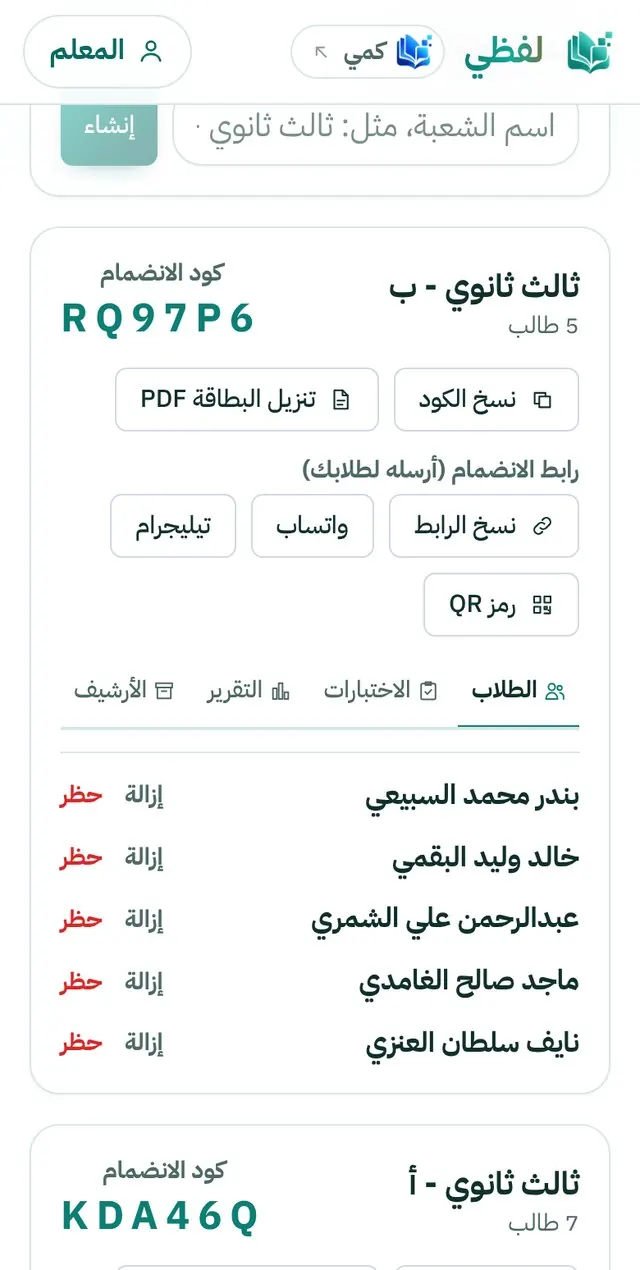
الشعبة هي مجموعة طلابك. تنشئها مرة واحدة ثم يضيف الطلاب أنفسهم بكودها، فتظهر لك أسماؤهم ونتائجهم.
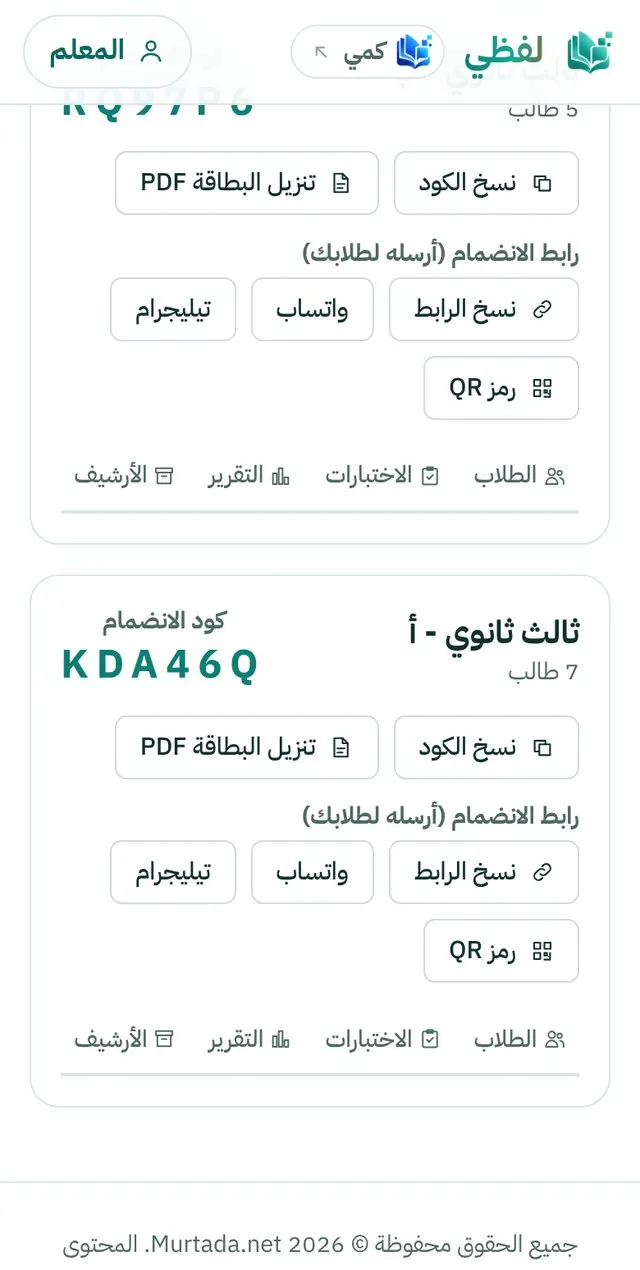
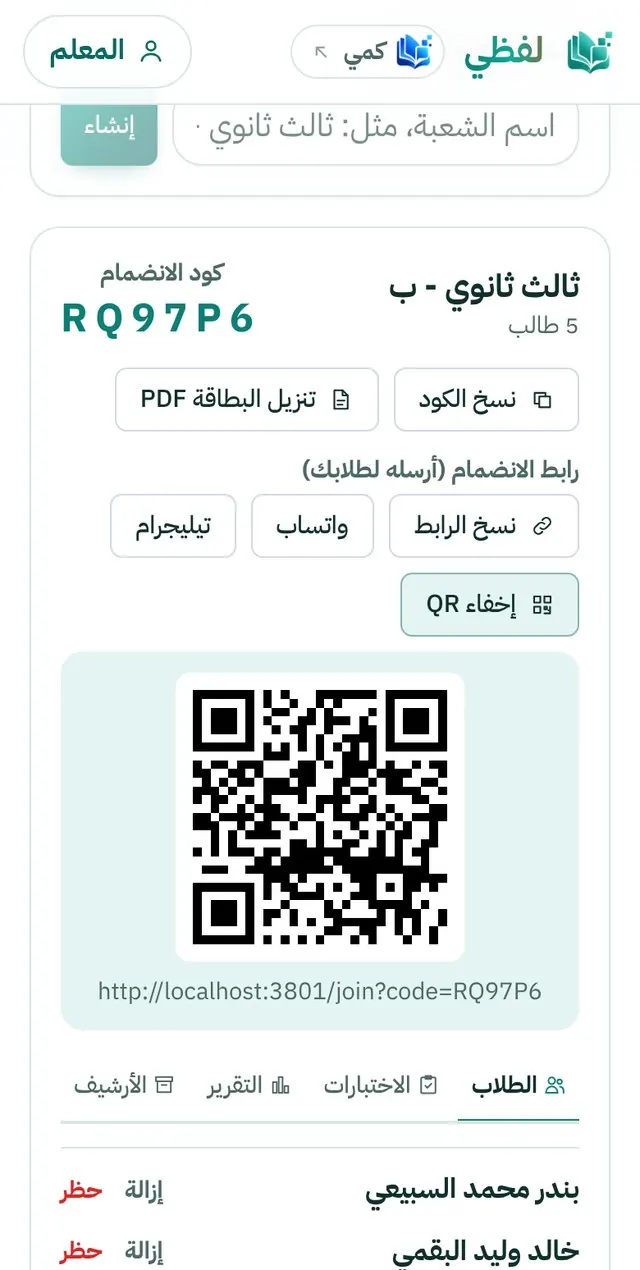
- رابط الانضمام يفتح صفحة الانضمام والكود فيها جاهز؛ أرسله في مجموعة الصف.
- تنزيل البطاقة PDF يعطيك بطاقة جاهزة للطباعة أو الإرسال فيها الكود والرمز.
- الطالب ينضم من حسابه فيكتب اسمه الرباعي، ويظهر لك مباشرة.
4إدارة الشعبة: الطلاب والاختبارات والتقرير
تحت كل شعبة أربعة أقسام صغيرة: الطلاب، الاختبارات، التقرير، الأرشيف.
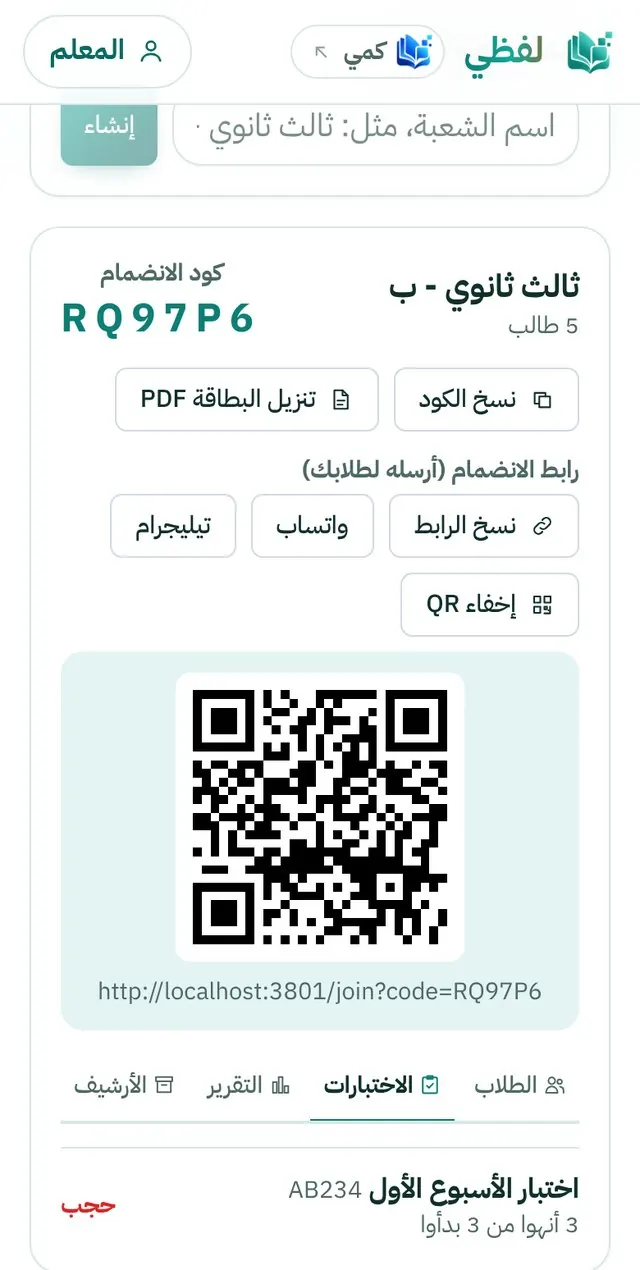
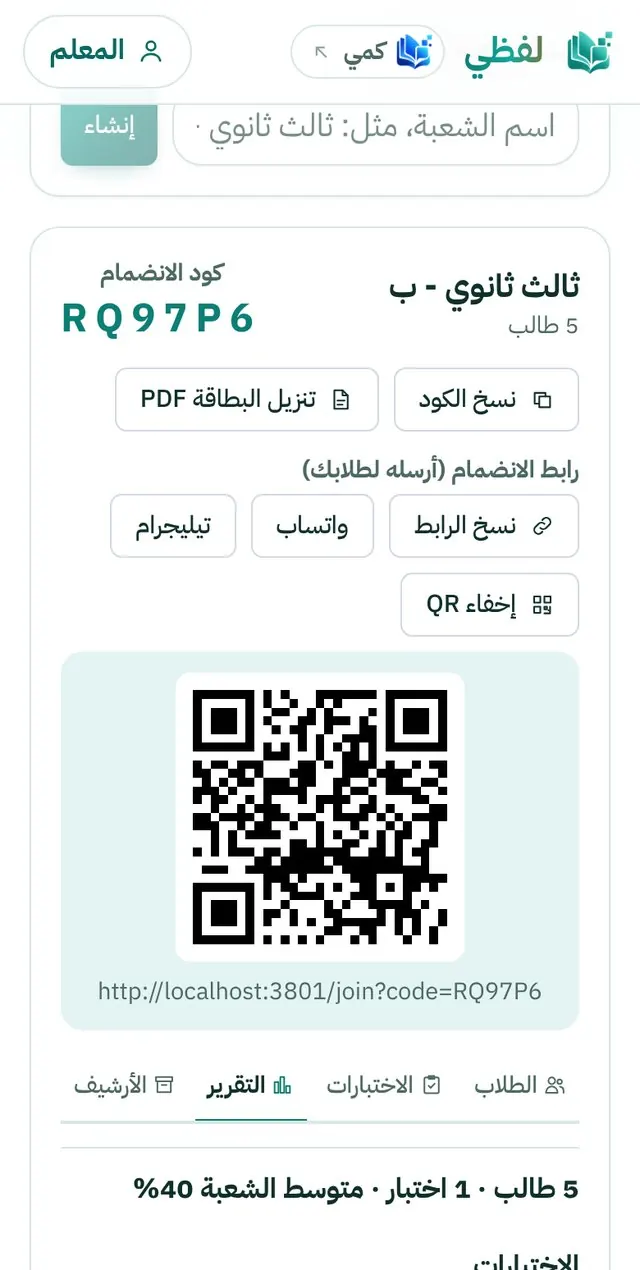
| الزر | ماذا يفعل؟ |
|---|---|
| الطلاب | قائمة الأعضاء. «إزالة» يخرج الطالب من الشعبة، و«حظر» يمنعه من العودة. |
| الاختبارات | اختبارات الشعبة. «حجب» يخفي اختبارًا عن هذه الشعبة وتستطيع إعادته لاحقًا. |
| التقرير | ملخص أداء الشعبة كلها ومتوسطها وتفصيل كل اختبار. |
| الأرشيف | يحفظ الشعبة بعد انتهاء الفصل دون حذفها، وتستطيع استرجاعها. |
5عرض المهارات بالشرائح أمام الفصل
اعرض أسئلة أي مهارة على شاشة الفصل بخط كبير. تُعرض الأسئلة أولًا بلا إجابة، وتكشف الإجابة والشرح بضغطة.
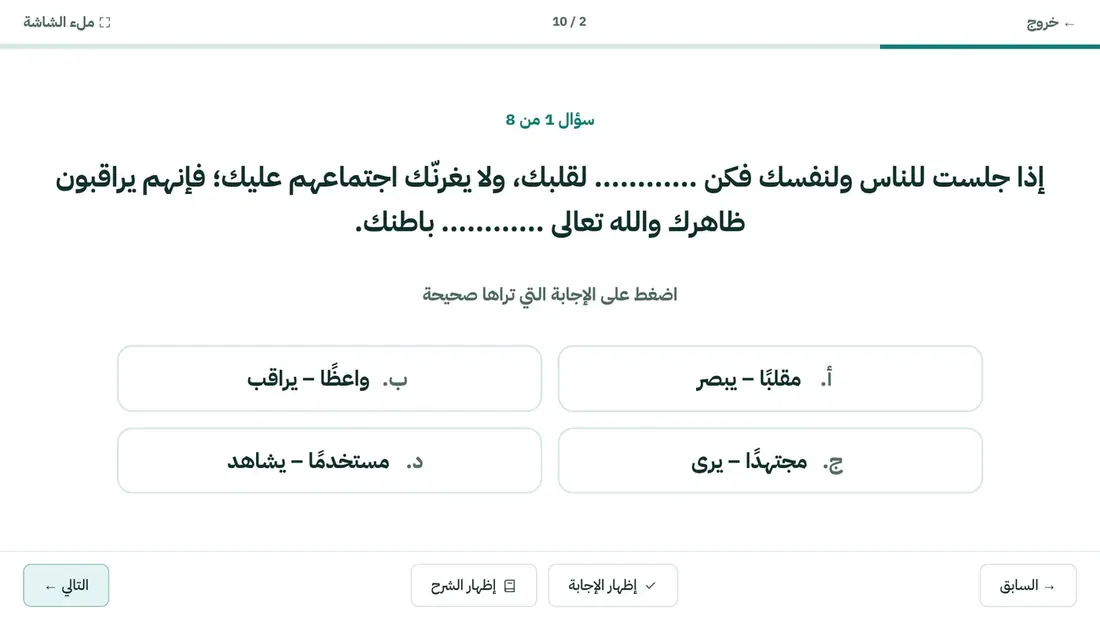
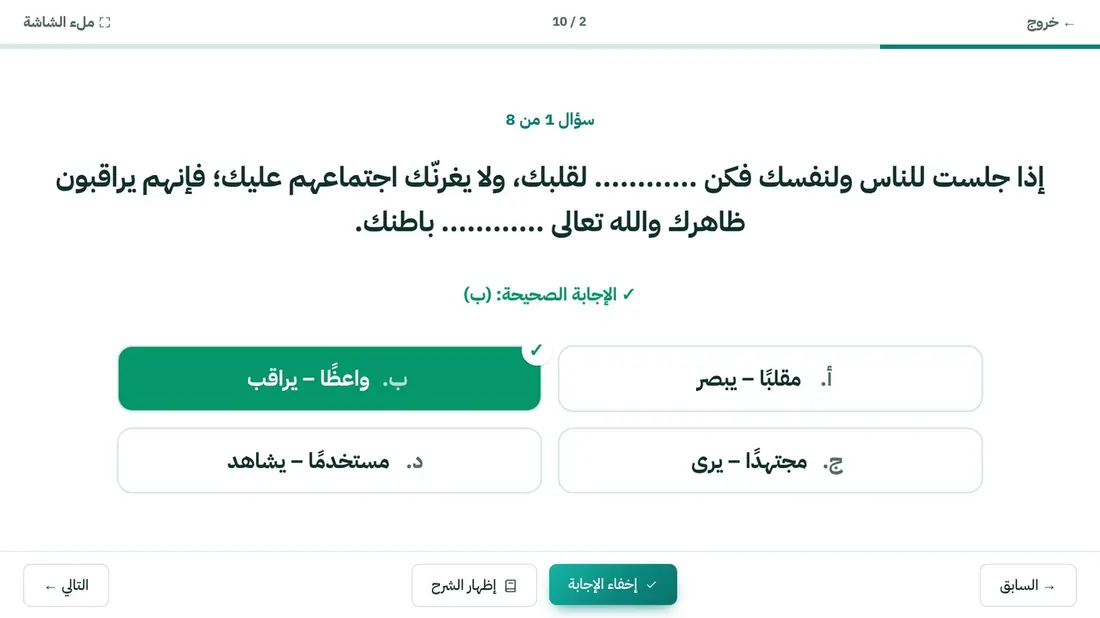
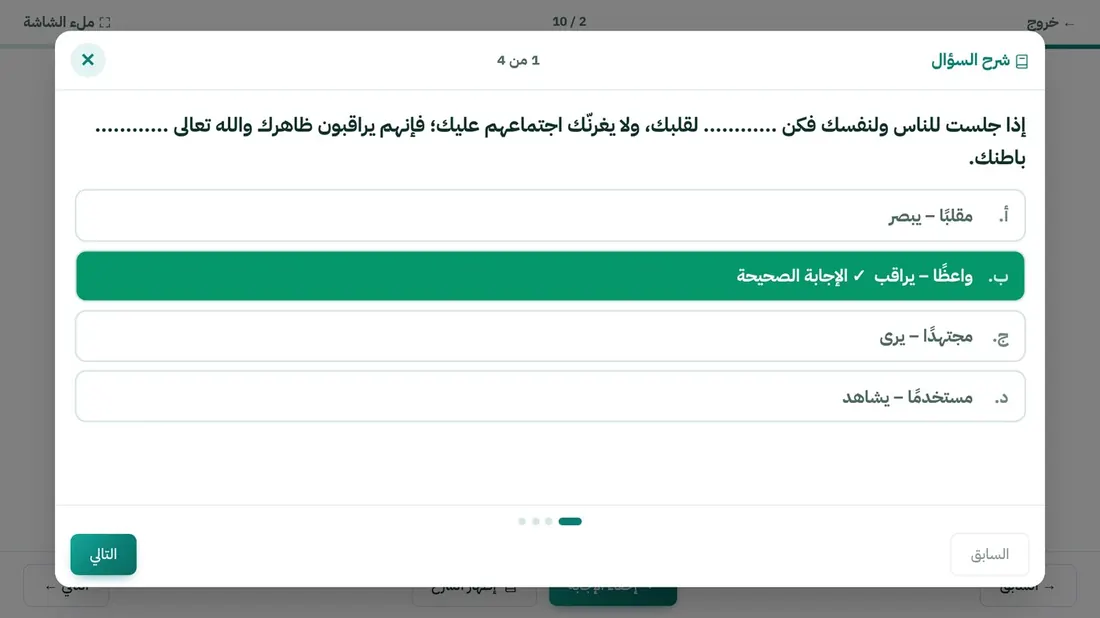
- افتح تبويب المهارات واختر المهارة، ثم زر «عرض».
- زر ملء الشاشة في أعلى العرض يناسب الشاشات الكبيرة والبروجكتر.
- تنتقل بين الشرائح بأزرار «التالي» و«السابق»، أو بسهمي لوحة المفاتيح على الحاسوب.
- في «كمي» تضم الشرائح أيضًا أمثلة محلولة بطريقة الحل.
6إنشاء اختبار مخصص: اختيار الأسئلة
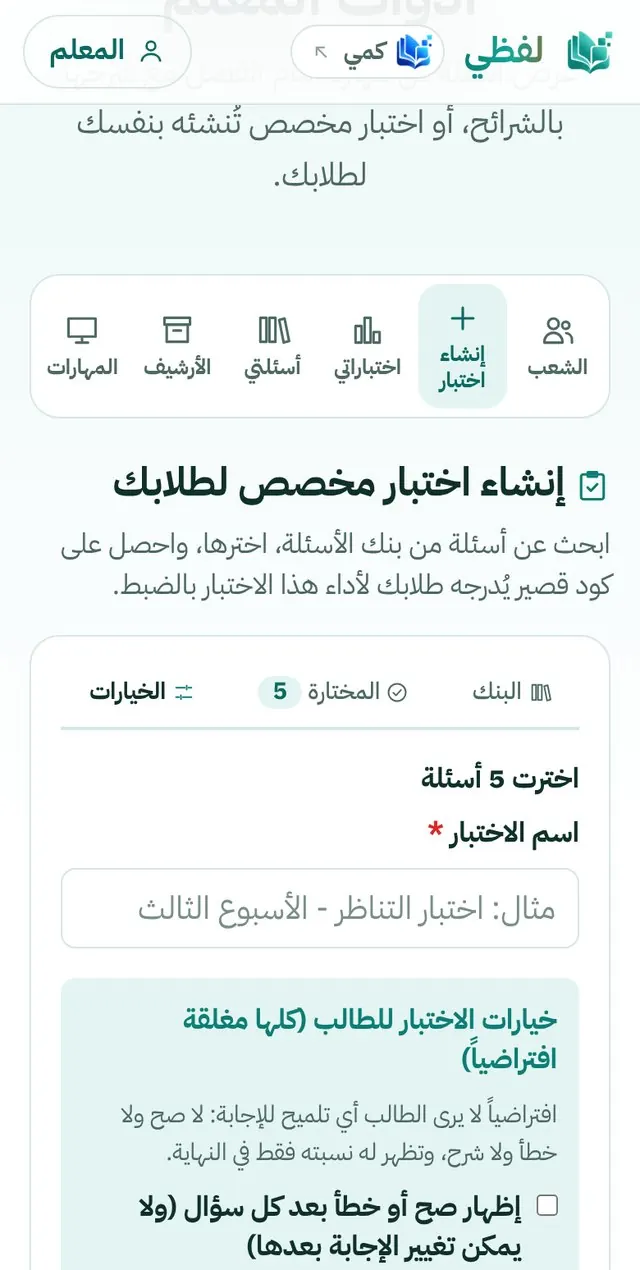
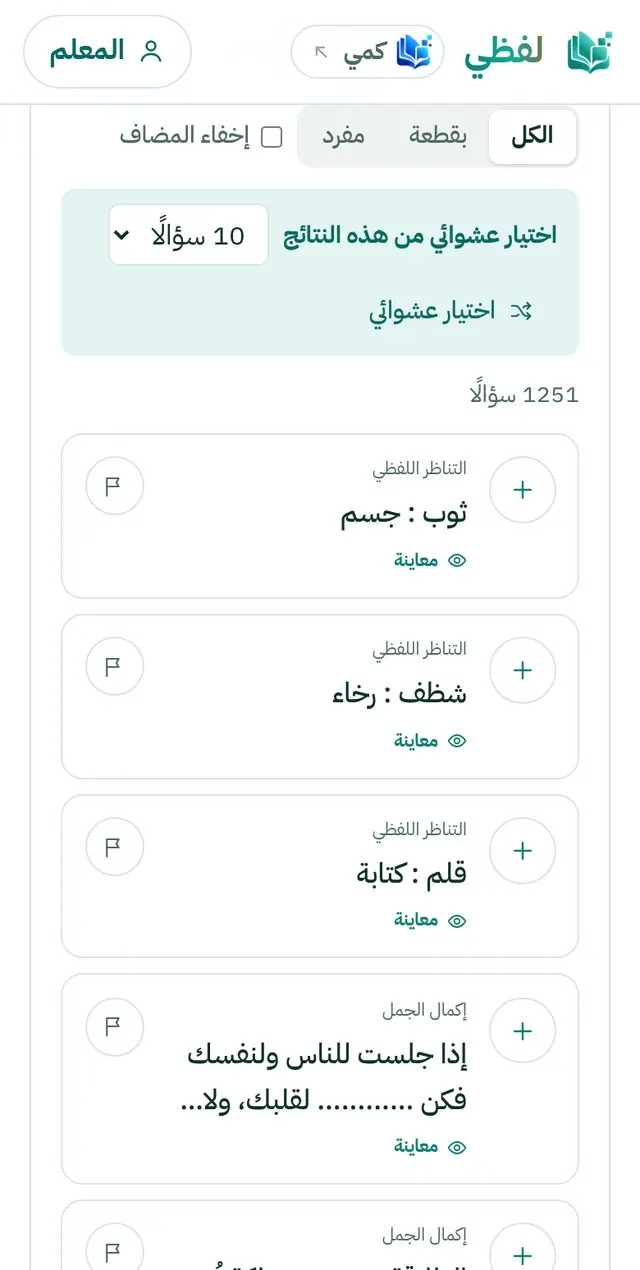
من تبويب «إنشاء اختبار» اختر أسئلة اختبارك من بنك المنصة، ثم رتّبها وانتقل إلى الخيارات.
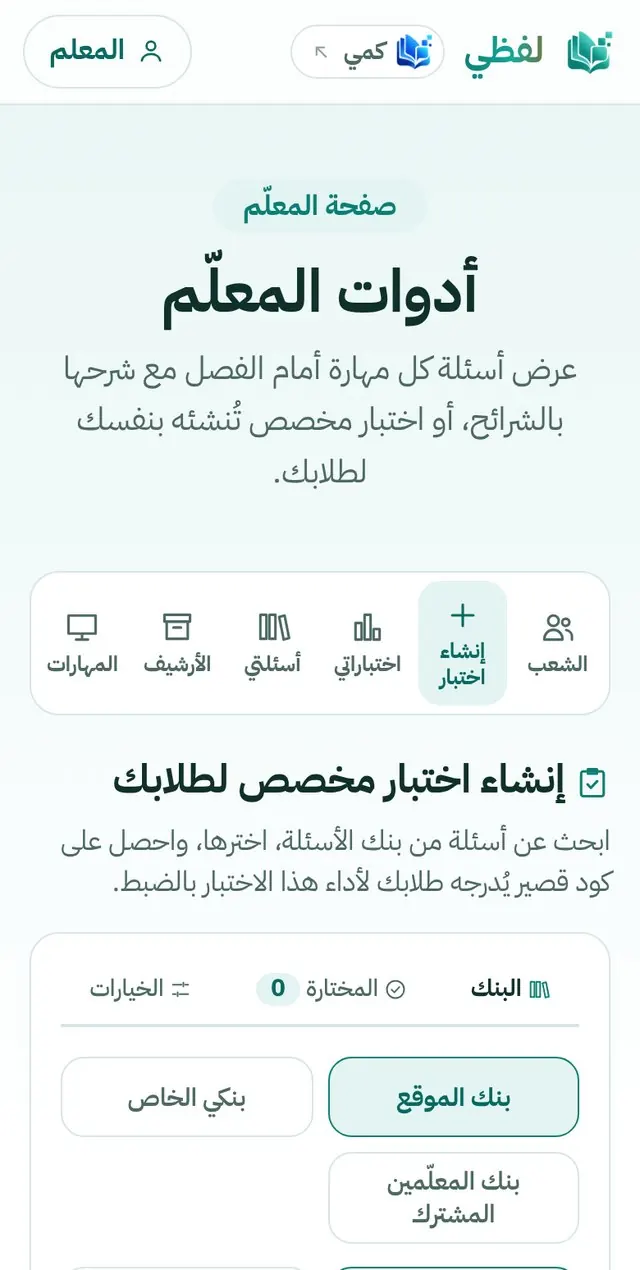
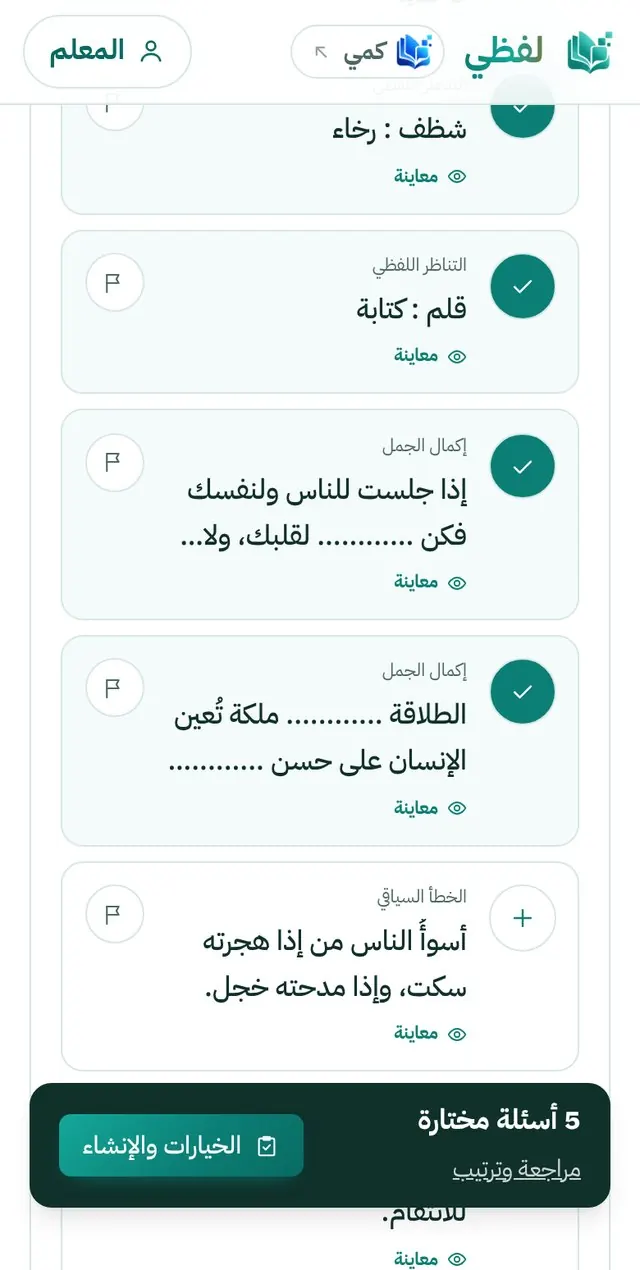
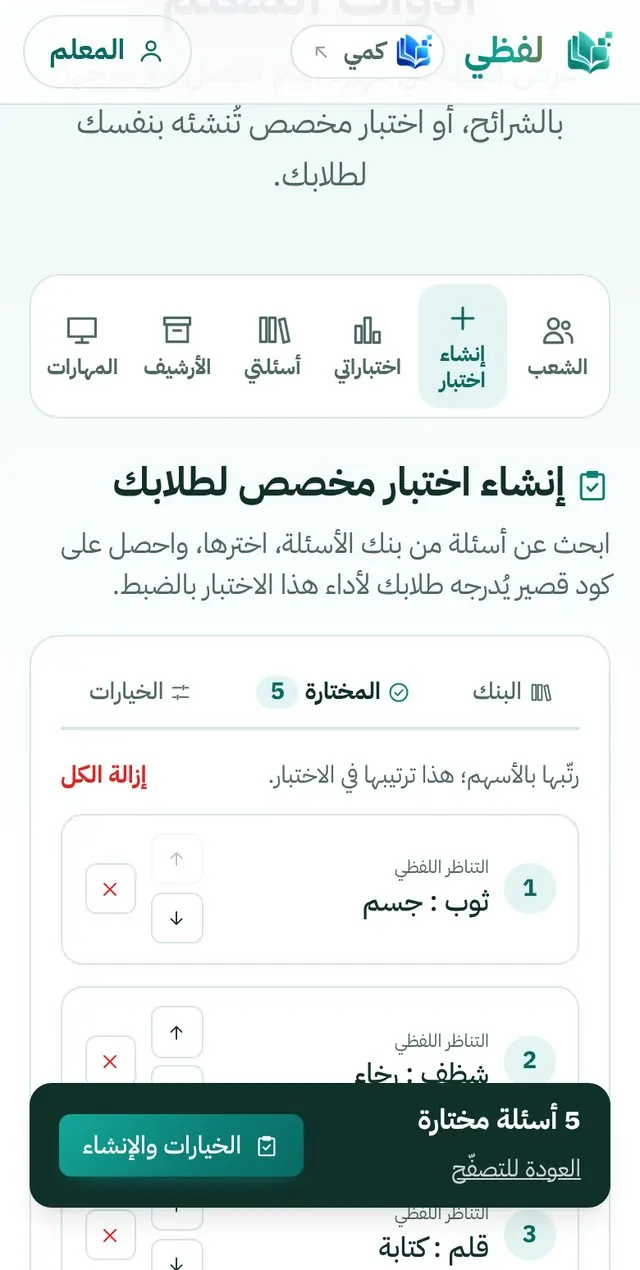
- فلتر «بقطعة / مفرد» يفصل أسئلة القطع القرائية عن المفردة (في لفظي).
- زر العلم ⚑ بجانب السؤال لـالإبلاغ عن خطأ فيه ليراجعه المدير.
- يتسع الاختبار الواحد حتى 100 سؤال، فاختر عددًا يناسب مدته وطلابك.
7خيارات الاختبار والتوقيت
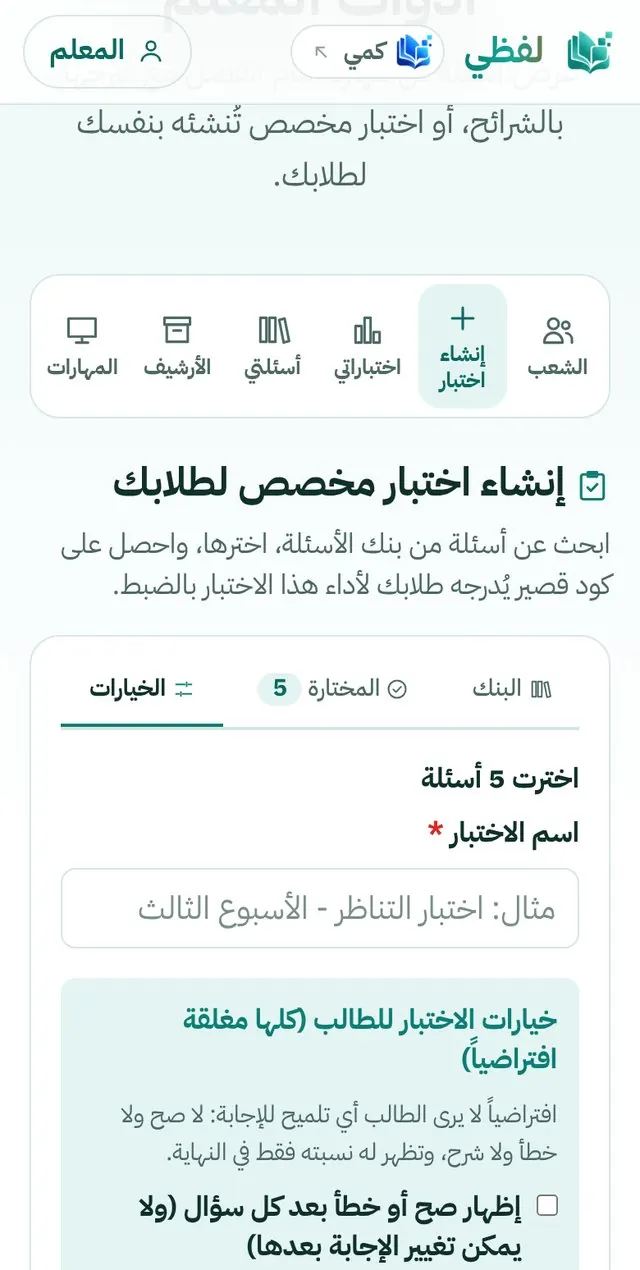
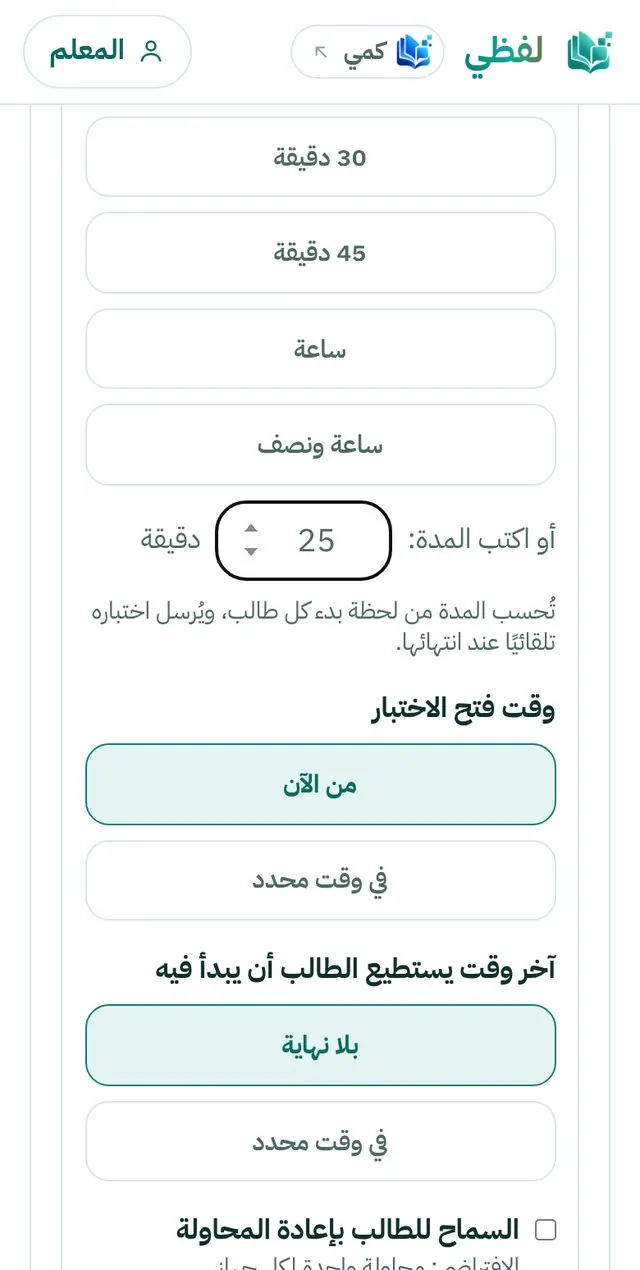
بعد اختيار الأسئلة افتح «الخيارات» لتسمّي الاختبار وتحدد المدة ووقت الفتح وما يراه الطالب.
| الخيار | معناه |
|---|---|
| المدة | تُحسب من لحظة بدء كل طالب، ويُرسل اختباره تلقائيًا عند انتهائها. |
| وقت فتح الاختبار | «من الآن» أو وقت محدد لاحق. |
| آخر وقت للبدء | «بلا نهاية» أو وقت تُغلق بعده بداية المحاولات. |
| إعادة المحاولة | الافتراضي محاولة واحدة لكل طالب، وتستطيع السماح بالإعادة. |
| صح أو خطأ بعد كل سؤال | يظهر للطالب فورًا، ولا يستطيع تغيير الإجابة بعدها. |
| مراجعة الإجابات | تُتيح للطالب مراجعة الصحيح بعد الانتهاء، أو لاحقًا من «مساحتي». |
8اختباراتي ومشاركة الرابط وQR
كل اختبار له كود من حرفين و3 أرقام (مثل AB234) ورابط خاص ورمز QR. شاركها بالطريقة التي تناسبك.
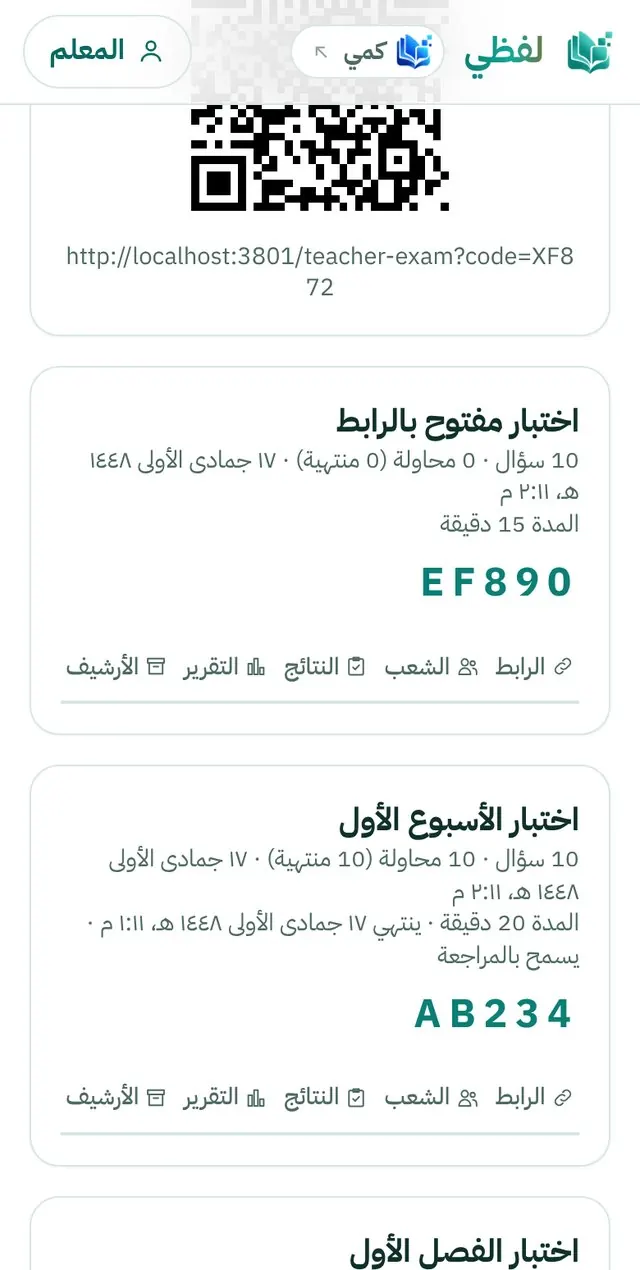
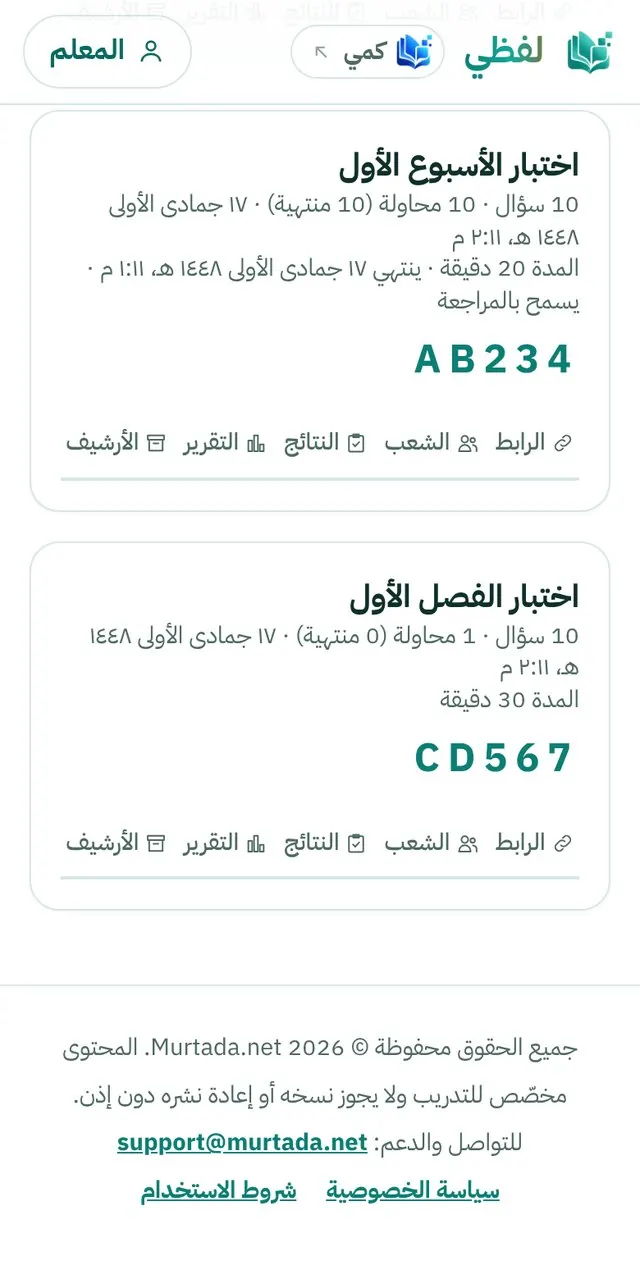
- رسالة المشاركة تختلف حسب الاختبار: للمفتوح «بدون تسجيل دخول»، وللمقيّد «بحساب Google».
- الشعب: أرسل الاختبار إلى شعبة أو أكثر لتظهر لطلابها في «مساحتي»، وتستطيع «حجبه» عن شعبة لاحقًا.
- الأرشيف: يخفي الاختبار عن الطلاب ويبقي نتائجه محفوظة.
9اختبار مفتوح أم مقيّد بالشعبة؟
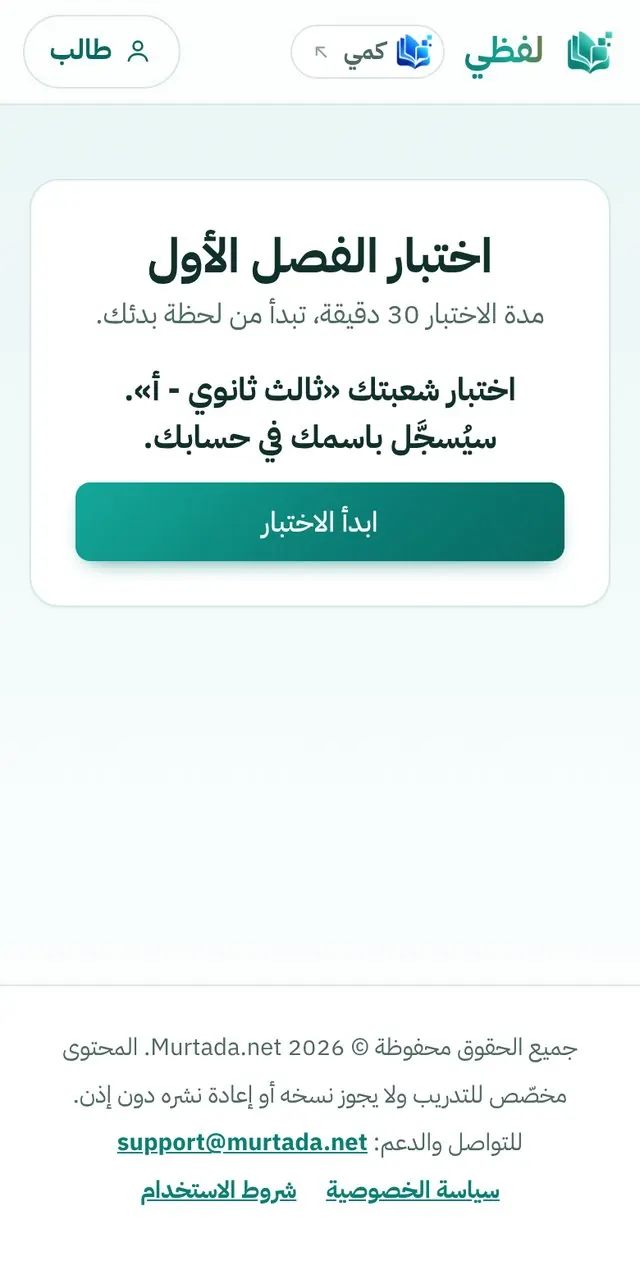
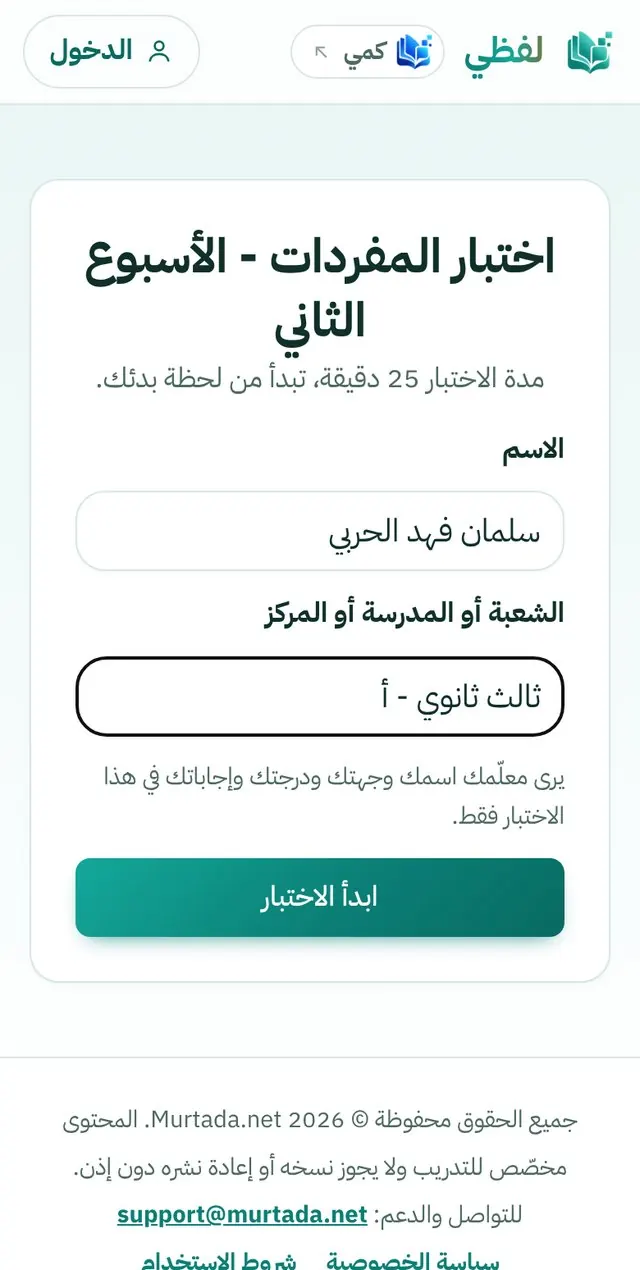
اختر طريقة وصول الطلاب بحسب هدفك. الاختباران يظهران بشكل مختلف قليلًا للطالب.
| مفتوح بالرابط | مقيّد بالشعبة | |
|---|---|---|
| من يدخله؟ | من معه الرابط أو الكود، ولو من خارج شعبتك. | طلاب الشعب التي أرسلته إليها فقط. |
| الدخول | بلا حساب، بكتابة الاسم والجهة. | بحساب Google. |
| الاسم | كما يكتبه الطالب؛ راجعه عند التقارير. | الاسم الرباعي المسجّل في حسابه. |
| مناسب لـ | دورات خارجية، واختبارات سريعة، وطلاب بلا حساب. | طلاب شعبتك المنتظمين، ومتابعة أدق. |
10التقارير وتحليل الأداء
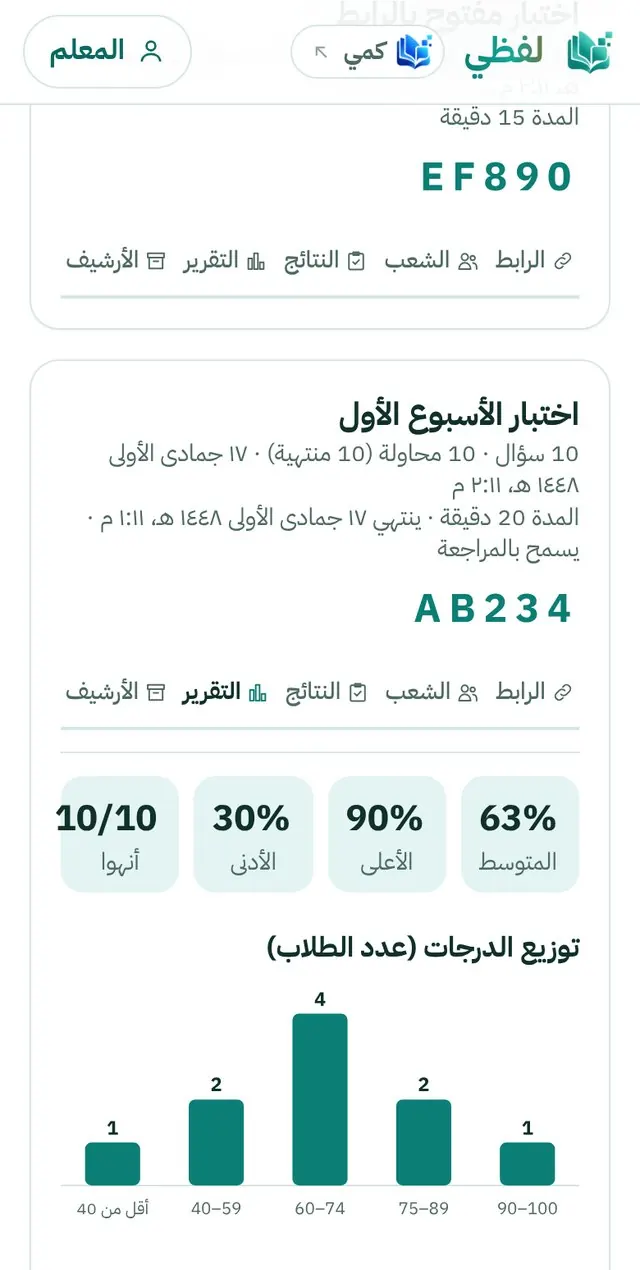
زر «التقرير» في اختبارك يعطيك صورة كاملة عن أداء الطلاب فيه، تبدأ بعد أول تسليم.
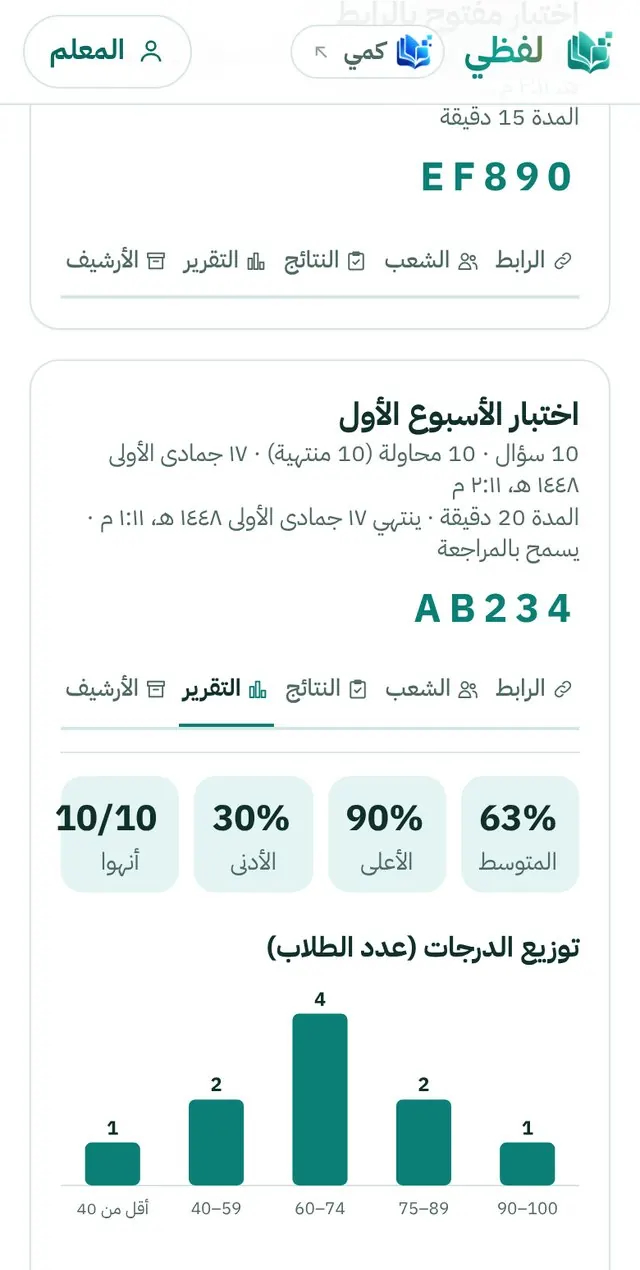
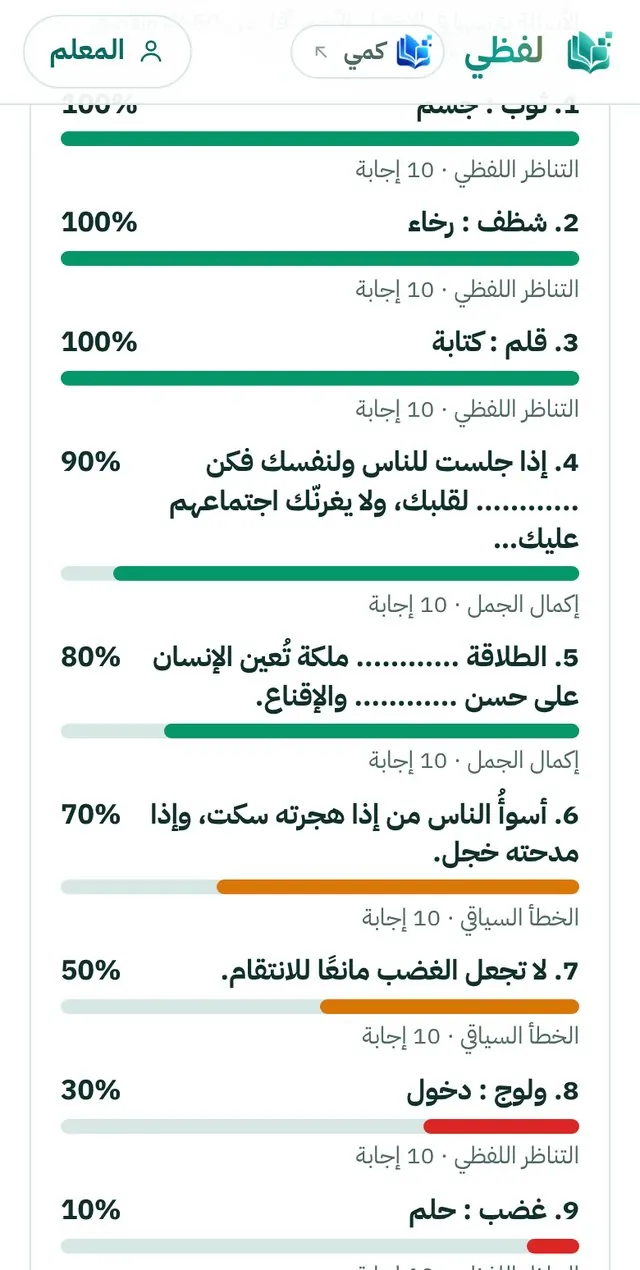
- الأعمدة الخضراء للنتائج الجيدة والحمراء للضعيفة، وتتحدّث التقارير فور تسليم كل طالب.
- الأسئلة التي نسبتها أقل من 50% غالبًا سؤال غامض أو موضوع لم يُشرح جيدًا.
- قارن تقرير الشعبة بين اختبار وآخر لترى تحسّن شعبتك.
11نتائج الطلاب وتفاصيل إجاباتهم
زر «النتائج» يعرض كل طالب أنهى الاختبار باسمه وشعبته ودرجته ووقت تسليمه.
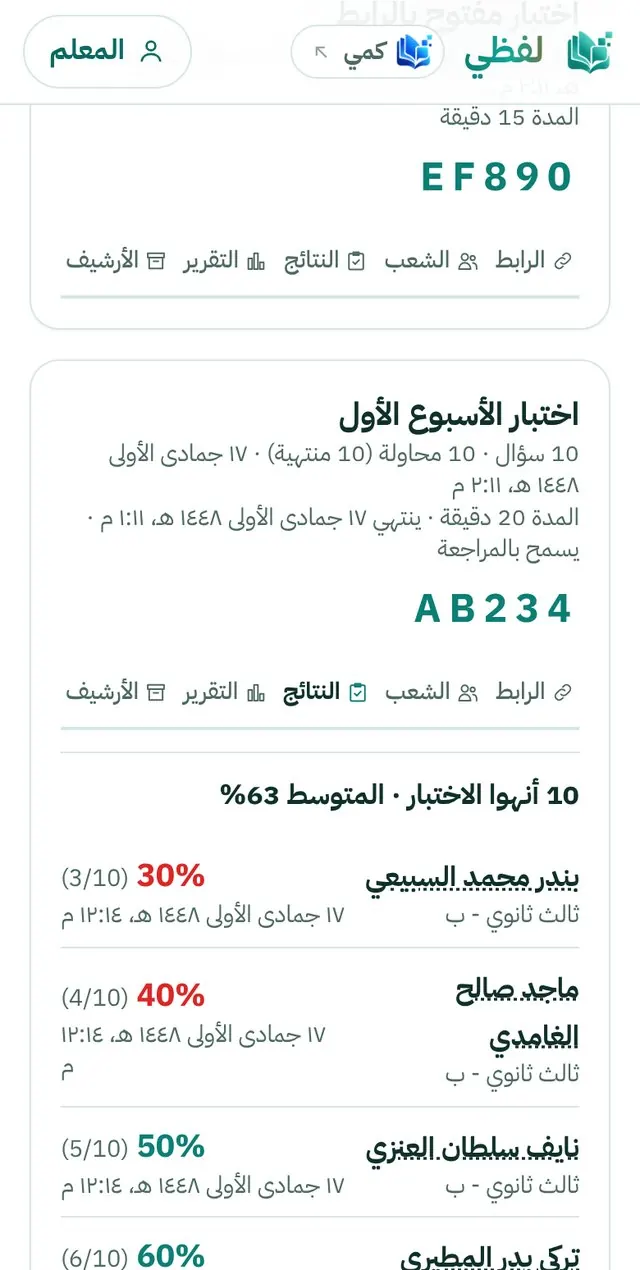
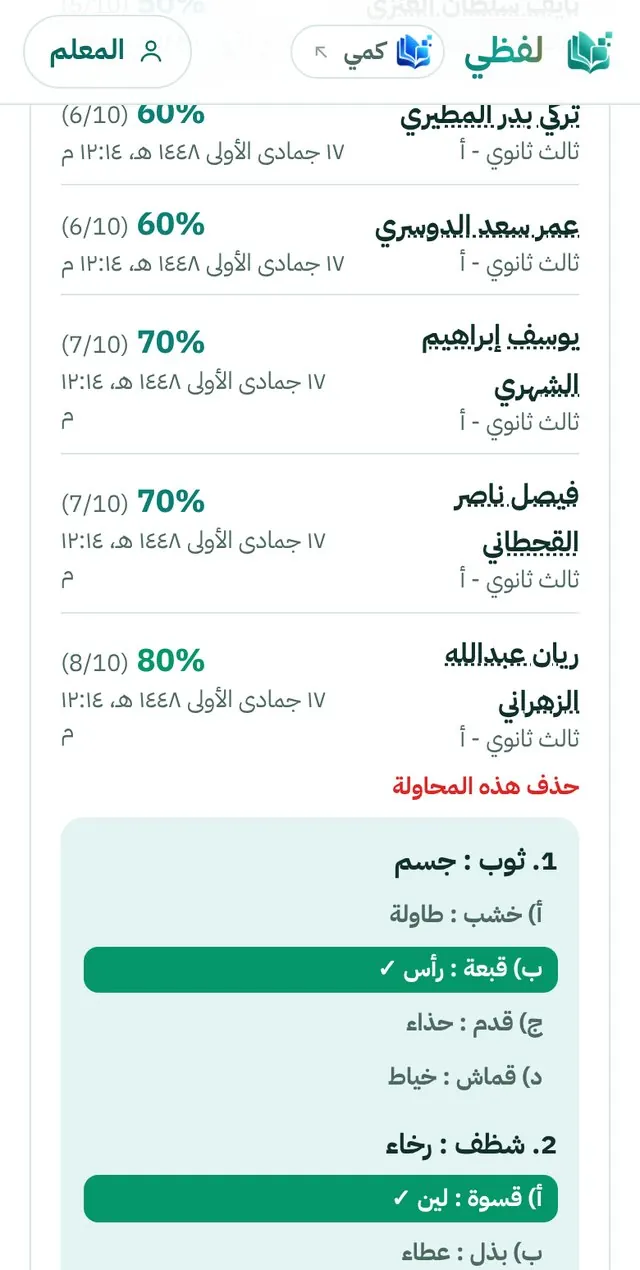
- حذف المحاولة: من تفاصيل الطالب تستطيع حذف محاولته (مثلًا لإتاحة إعادتها له).
- الأسماء تأتي من حسابات الطلاب (رباعية) في اختبارات الشعب، ومن كتابة الطالب في المفتوحة.
- نتائج الطلاب ظاهرة لك ولإدارة المنصة فقط.
12أسئلتي والبلاغات
«أسئلتي» بنك خاص بك من الأسئلة التي تضيفها المنصة لك، تستخدمها في اختباراتك وتقرر مشاركتها.
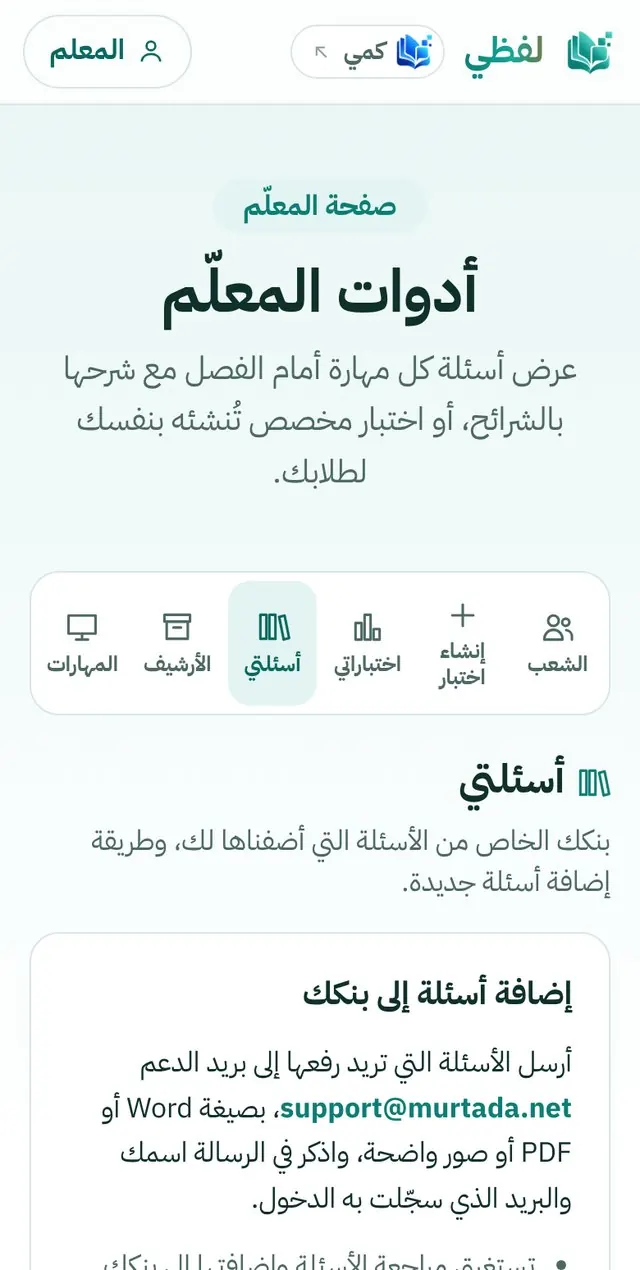
- أرسل الأسئلة نصًّا أو Word أو PDF أو صورًا واضحة، واذكر اسمك والبريد الذي سجّلت به.
- تُحوَّل أسئلتك إلى صيغة البنك وتضاف لك. المعادلات والرسوم تُراجع يدويًا.
- المشاركة مع بنك الموقع: اختر أسئلة محددة ثم «مشاركة المحدد»، وتظهر للآخرين بعد قبول الإدارة. وتستطيع إلغاء المشاركة متى شئت.
- تُنسخ أسئلتك داخل الاختبار عند إنشائه، فلا يتأثر اختبار قائم بتعديلها أو حذفها لاحقًا.
- الإبلاغ: وجدت خطأ؟ زر ⚑ بجانب السؤال يُرسل ملاحظتك للمدير (إلزامية)، ولا يتكرر البلاغ عن السؤال نفسه.
13الأرشيف ونصائح وأفضل الممارسات
الأرشيف يحتفظ بما انتهى دون أن يزعجك في القوائم، وهذه خلاصة تجارب لتستفيد من المنصة.
أفضل الممارسات
- جرّب اختبارك أنت أولًا بالرابط في نافذة متخفية قبل إرساله للطلاب.
- اطلب من طلابك كتابة اسمهم الرباعي بالعربي كما في سجلات مدرستك.
- أرسل رابط الانضمام قبل يوم الاختبار بوقت كافٍ.
- حدّد مدة معقولة ووقت إغلاق؛ والمنصة ترسل الاختبار تلقائيًا عند انتهاء المدة.
- راجع أضعف الأسئلة في التقرير وأعد شرحها في الحصة التالية.
- أرشف الشعب والاختبارات المنتهية بدل حذفها.
الدعم والتواصل
أسئلة شائعة سريعة:
سجّل الدخول بحساب Google الذي اعتمدته الإدارة، وتأكد أن طلبك قُبل أو أن كود الدعوة فُعّل.
يجب أن ينضم بحسابه وبالكود الصحيح (6 خانات). تأكد أنه لم يُحظر سابقًا.
تأكد أنه أُرسل لشعبتهم ولم يُحجب عنهم، وأن وقت فتحه بدأ.
راسلنا على البريد أدناه، ويسرّنا سماع ملاحظاتك واقتراحاتك.
للأسئلة والطلبات والملاحظات:
support@murtada.netلم تجد ما تبحث عنه؟ راسلنا على support@murtada.net